Archives

gravatar

Cara Merubah Tampilan Layout Facebook

...Bosan dengan tampilan facebook yang begitu-gitu saja tanpa variasi, tidak seperti friendster atau myspace yang bisa kita kostumisasi sesuai dengan kemauan kita. Kalau begitu coba yang satu ini, dengan cara ini kita dapat mengganti tampilan halaman facebook menjadi lebih bagus dan yang paling penting bisa dikostumisasi sendiri.

Aritkel ini saya buat untuk Anda yang suka dengan kostumisasi tampilan dan sekaligus memenuhi kebutuhan beberapa pengunjung yang menuju keblog ini melalui google dengan keyword tentang :

-cara mengganti layout facebook
-tutorial mengganti layout facebook
-merubah tampilan facebook
-mengubah tampilan facebook

Dan ternyata banyak sekali yang mencari artikrl tentang tampilan facebook. Setelah beberapa penelusuran website, blog dan group-group yang berisi tentang tutorial
mengganti layout facebook, saya menemukan 2 cara berbeda:

1. Merubah tampilan layout facebook dengan cara userstyles.org (untuk penguna mozila firefox)
cara mengubah tampilan facebook

-download add-ons mozzila

-klik "add to firefox", installasi and restart mozilla firefox

-pilih tampilan yang diinginkan disini

-klik tombol "Load into Stylish"

-save dan refresh halaman facebook Anda


2. Merubah tampilan layout facebook dengan cara yontoo.com (untuk penguna mozila firefox dan internet explorer)
cara mengubah tampilan facebook

-kunjungi website Yontoo

-pilih "Start Installation"

-install Add-ons dan restart mozila

-pasang aplikasi PageRage di facebook

-pilih tampilan yang diinginkan

-lihat profile anda


Cara no.1 hanya bekerja pada komputer sendiri yang sudah diinstal add-on stylish
dan
Cara no.2 hanya bekerja pada pada komputer yang sudah diinstal add-on Yontoo dan pemilik facebook memasang aplikasi pagerege. Hal ini memungkinkan orang lain dapat melihat tampilan facebook kita. jika mereka melakukan hal yang sama.
Sampai saat ini masih belum ada cara mengubah tampilan facebook untuk dilihat semua orang
Ingat Facebook tidak sama seperti Myspace/Friendster yang secara resmi dapat mengubah tampilannya sesuai dengan keinginan kita. Cara ini hanya akal-akalan dari pencipta add-on yang kreatif.

Read More...
gravatar

Cara Membuat Group Facebook

...Bagaimana cara membuat group di facebook? ini adalah salah satu keyword yang dicari oleh orang-orang yang mampir di blog ini. Sayangnnya artikel tersebut tidak akan ditemukan. Entah mengapa kok bisa sampai nyasar ke blog ini? karena itu saya ucapkan banyak-banyak terima kasih karena sudah sukarela (rela ga ya?) nambah traffic blog ini. Agar tidak ada yang nyasar lagi untuk mencari sebuah artikel seperti "membuat group di facebook", jadi saya buatkan sekarang :)

Group adalah sebuah fasilitas yang dimiliki facebook untuk para penggunanya (user) dalam membuat suatu komunitas atau kumpulan orang yang mempunyai hobi, aktivitas, atau berbagai persamaan lainnya. Dengan membuat group kita dapat membuat sebuah komunitas yang dapat berbagi informasi dan bahkan kopi darat jika memang diperlukan. Sayangnya, ada beberapa pihak yang menyalahgunakan fungsi dari group, misalnya menjadikan group sebagai ajang iklan kepada para membernya. Dan yang paling parahnya iklan itu tidak ada kaitannya dengan group tersebut.

Stop de !! udahan dulu basa-basinya :), wong sudah pada tahu apa itu group dan gunanya. Mari langsung menuju ke pembahasan cara membuat group di facebook :
1. Pada halaman home facebook klik buat group/create a new group (sebelah kiri) ost

2. Anda akan ditampilkan sebuah kotak :


silakan isi
- Nama Grup/Group Namedengan nama yang diinginkan
- Anggota/member adalah orang-orang yang akan anda undang menjadi bagian dalam group tersebut
- Privasi/privacy grup facebook ada 3 jenis yaitu terbuka (open), tertutup (closed), dan rahasia (secret)

Perbedaan dari 3 privasi grup adalah sebagai berikut :
a) Terbuka(open) = anggota dan isi dari konten group terbuka untuk umum dalam arti bisa dilihat semua orang termasuk non anggota
b) Tertutup (closed) = anggota untuk umum dan konten hanya untuk anggota
c) Rahasia (secret) = anggota dan isi konten tidak untuk umum.

3. terakhir silakan tekan buat (create)

Mudah bukan ?
jika masih bingung silakan ditanyakan :)

Read More...
gravatar

Kode Smiley Facebook Untuk Chating


...Sering chating dengan teman di facebook? pasti ada yang terasa kurang dibandingkan bila kita chating menggunakan yahoo messenger yang mempunyai banyak smiley (emoticon). Sebenarnya facebook juga mempunyai smiley yang cukup banyak hanya saja pengguna facebook banyak yang tidak tahu kode untuk menampilkan smiley tersebut. Mau tambah asyik ngobrol dengan teman di facebook silakan tambahkan kode-kode smiley facebook berikut :

Facebook Happy Smiley Face
:) :( :P :D :O ;) 8) 8| >:( :\ :'( 3:)
O:) :-* <3 ^_^ -_- O.o >:o :v :3 :|] :putnam:
Hiu (^^^)
http://i15.photobucket.com/albums/a398/syilpid/blog/smileyfacebook/shark_fb_smiley.jpg
Penguin <(")

Silakan bookmark halaman ini (CTRL +D) agar mudah diingat

Nih bukti screen shootnya
smiley facebook (emoticon)
Selamat chating, tapi awas lihat belakang ada bos apa nggak

Read More...
gravatar

Mengelompokan Teman Facebook Dalam Kategori

...Punya teman di facebook dengan jumlah yang cukup banyak ? sebagian tidak dikenal atau mungkin baru kenal di dunia maya (internet) lewat blog atau chating. Terus bingung ketika mengingat kira-kira saya kenal dimana orang ini? kalau begitu saya punya solusinya


Tahukah Anda facebook menyediakan aplikasi untuk pengelompokan friend list yang bisa kita gunakan sebagai alat untuk mengelompokan orang tertentu, misal mengelompokan teman yang dikenal lewat blog, sekolah, atau tempat kerja. Pengelompokan seperti ini memudahkan kita mengingat siapa orang ini dan dimana kita mengenalnya. Tidak hanya itu, pengelompokan juga berguna dalam hal lainnya, seperti :

1.Mengirim pesan ke teman kantor
Kita tinggal membuat pengelompokan friend list "teman kantor" kita dan waktu mengirim massage pengisian to hanya cukup memilih friendlist "teman kantor" tanpa harus mencari satu-persatu orang kantor.

2. Mengundang orang-orang tertentu dalam sebuah group
karena pengelompokan tersebut kita lebih mudah mencari orang-orang yang mau kita undang, misal mengundang teman blogger ke group "Komunitas Blogger Indonesia". Saya tinggal pilih friend list blogger yang sudah saya buat

dan masih banyak lagi

Sebelum terlambat dan lupa siapa orang-orang yang ada di friend list anda, saya sarankan lakukanlah pengelompokan ini (pembuatan friend list) dan setiap kali meng-add seseorang jangan lupa pilih kelompok yang Anda berikan kepada orang tersebut.


Cara untuk mengelompokan teman facebook:
1. Buka halaman friends (link ada di atas halaman facebook)

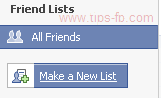
2. pilih make new list
pengelompokan teman facebook


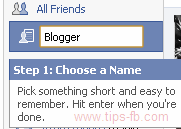
3. namakan kategori (misal kenal lewat blog beri nama blogger) dan tekan enter
pengelompokan teman facebook


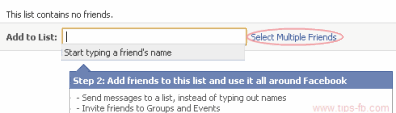
4. pilih select multiple friends agar lebih mudah dan klik orang yang masuk dalam kategori blogger
pengelompokan teman facebook


5. dan terakhir save list
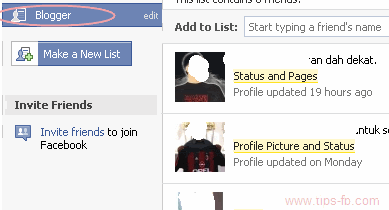
Contoh friend list yang sudah jadi dengan nama blogger (kenal lewat blog)
pengelompokan teman facebook


Ketika meng-add/meng-approve seseorang jangan lupa pilih kategori pengelompokan yang sudah dibuat
contoh ketika approve orang (pilih add to a Friend List) dan klik orang yang masuk dalam kategori blogger
pengelompokan teman facebook


contoh ketika add orang (pilih add to a Friend List) dan klik orang yang masuk dalam kategori blogger
pengelompokan teman facebook

Kalau sudah begini nggak lupa lagi kan kenal dari mana orang yang ada di friendlist kita

Read More...
gravatar

Cara Mengatur Status Offline/Online Kepada Teman Yang Dikehendaki

...Mengelompokan teman dan membuat mereka dapat melihat kita online atau tidak mungkin adalah salah satu cara yang digunakan saat kita sedang jenuh dengan pekerjaan, sekolah atau hanya sedang tidak ingin diganggu dan saat itu hanya ingin chating kepada orang tertentu dan meng-offlinekan status kita kepada lainnya.

Misal:
kita terlihat online oleh keluarga dan terlihat offline oleh teman kantor karena sedang jenuh dengan pekerjaan.

Untuk melakukan hal tersebut sebelumnya kita harus mengelompokan teman yang bisa dibaca disini

Berikut Cara Mengatur Status Offline/Online Kepada Teman Yang Dikehendaki

1.Klik chat (kanan bawah)

2. Pilih kelompok yang akan melihat kita online/offline

selesai.... pendek banget aritikelnya

Read More...

Entri Populer